
サイトの画面の見方
はじめて来た方向けに、画面のどこに何があるかを上から順に説明します。
できること
- 知りたいことに合わせて、どこから探し始めればよいかがわかります
- 迷ったときに、いつでもトップや使い方ガイドに戻れます
画面の各部分
-
1いちばん上の帯(どのページでも同じ)
画面のいちばん上には、どのページでも同じ帯が出ます。
- 左上の「健食ビジネスハブ」の文字を押すと、いつでもトップページに戻れます
- 右上の「ログイン」と「会員登録(無料)」は、会員の方の入口です。見るだけなら登録は要りません
- 右上の「掲載企業の方へ」は、自社の情報を載せたい会社の方の入口です
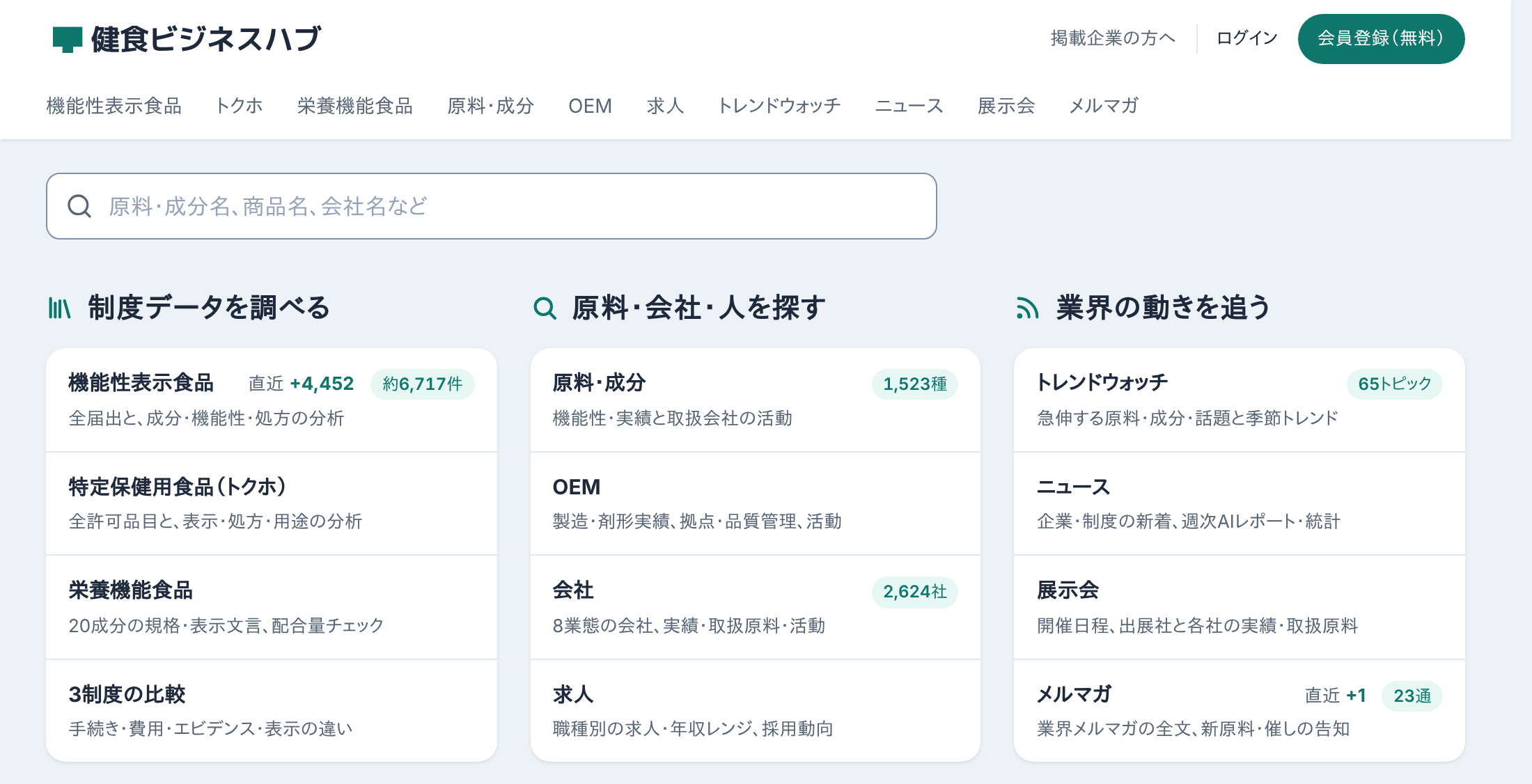
トップページの上のほう。上から順に、帯・分野のタブ・検索窓・3列の入口です。 -
2分野のタブ(帯のすぐ下)
帯のすぐ下に「機能性表示食品」「トクホ」「原料・成分」「OEM」「ニュース」などの文字が横に並んでいます。押すと、その分野のページに移ります。今いる分野の文字には下線が付きます。
-
3検索窓(虫めがねの欄)
原料・成分の名前、商品名、会社名のどれでも入れられます。言葉を入れて Enter キーを押すと、当てはまるものが種類ごとに並びます。正しい名前がわからなくても、名前の一部だけで探せます。
-
4トップページの3列
トップページには、目的ごとに3つの列があります。どれも押すとその一覧に移ります。
- 制度データを調べる: 機能性表示食品・トクホ・栄養機能食品の、国に出された情報
- 原料・会社・人を探す: 原料・成分、OEM(受託製造会社)、会社、求人
- 業界の動きを追う: トレンドウォッチ、ニュース、展示会、メルマガ
-
5ページの中の道しるべ
会社や成分などの詳しいページには、迷わないための案内が付いています。
- ページ名の上のホーム › 会社ディレクトリ › 会社名のような行は、今どこにいるかを表します。途中の文字を押すと1つ上の一覧に戻れます
- 長いページには「目次」の枠があり、番号付きの項目を押すとその場所まで移動します
- 左に縦のメニューがあるページは、同じ分野の中の別のページに移るためのものです
-
6右下の「サポート窓口」
画面の右下に「サポート窓口」のボタンがあります。押すと、サイトの使い方を文章で質問できます(AI が答えます)。効き目や法律の判断、特定の会社の推薦には答えません。
よくあるつまずき
前のページに戻りたい
ブラウザの「戻る」(画面左上の ← )を押すか、ページ名の上の案内の行から戻りたい一覧を押してください。
字が小さくて読みにくい
Windows は Ctrl キーを押しながら+、Mac は command キーを押しながら+で文字を大きくできます。