
AIと連携する
お使いの AI(Claude・ChatGPT・Claude Code など)を健食ビジネスハブにつなげます。つなぐと、会話で頼むだけで自社の掲載を確かめて直せます。対象は会社情報・紹介文・原料とその成分・OEM の特徴と事例です。トライアルと有料プランの機能です。
できること
- 会社情報・電話番号・公式サイトのURL・会社の紹介文・業態ごとの事業内容を読んで直す
- 原料を足す・直す・公開と非公開を切り替える、原料の成分を足す・外す
- OEM の特徴(取得認証・対応剤形・最小ロット・見出し文)を直す、OEM事例を足す・直す・非公開にする(OEM の業態か、機能性表示食品の届出で製造の実績がある会社)
- 確認待ち(自社サイトの巡回で見つけた候補)の一覧を読む
- AI を通さず、自社のシステムから同じ内容を REST API(プログラムどうしでデータをやりとりする窓口)で読み書きする
はじめに用意するもの
- トライアルか有料プラン(ライト以上)であること
- 会社管理ページにログインできる、その会社のメンバーであること
- Claude・ChatGPT のどちらか(コネクタ=外部のサービスとつなぐ機能を追加できるプラン)か、Claude Code・Cursor などのツール
手順
-
1「AI連携」の画面を開く
会社管理ページの左の欄で「AI連携」を開きます。この画面に、接続先の URL、「利用状況」、トークンの発行がまとまっています。トークンは、AI やツールに渡す合い言葉のような文字列です。トライアルはライトと同じく使えます。トライアル終了後の無料プランのときは、できることの案内だけが出ます。
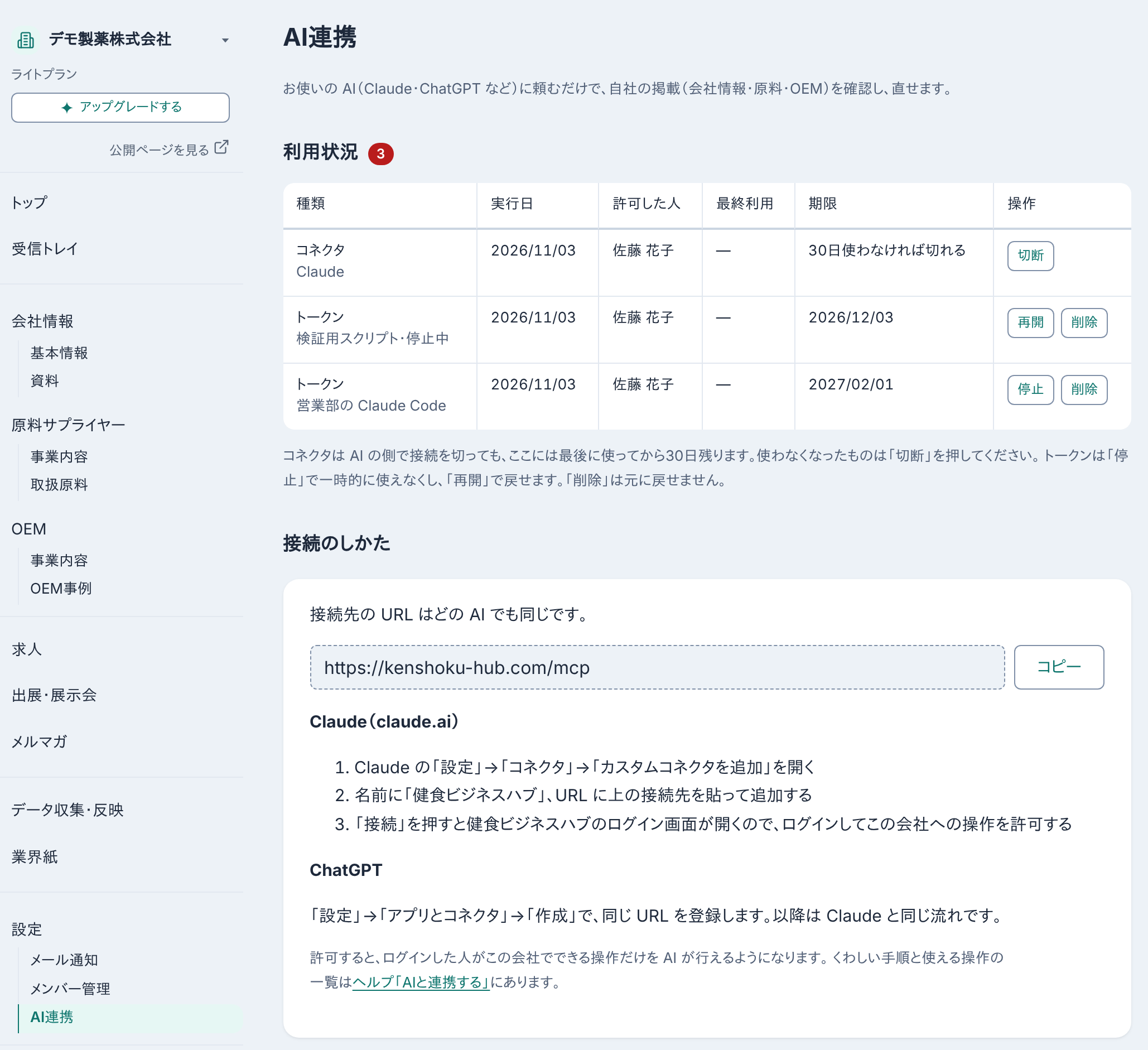
会社管理ページの「AI連携」。いま接続している AI とトークンが「利用状況」に並びます。 -
2Claude(claude.ai)をつなぐ
Claude のデスクトップアプリでも手順は同じです。接続先の URL は、どの AI でも https://kenshoku-hub.com/mcp です(MCP は AI と外部のサービスをつなぐしくみです)。
- Claude の「設定」→「コネクタ」→「カスタムコネクタを追加」を開く
- 名前に「健食ビジネスハブ」、URL に接続先を貼って追加する(「AI連携」の「コピー」で写せます)
- 追加したコネクタの「接続」を押す。健食ビジネスハブのログイン画面が開くので、ログインする
- Team・Enterprise プランで「カスタムコネクタを追加」が出ないときは、組織の管理者にコネクタを追加してもらう
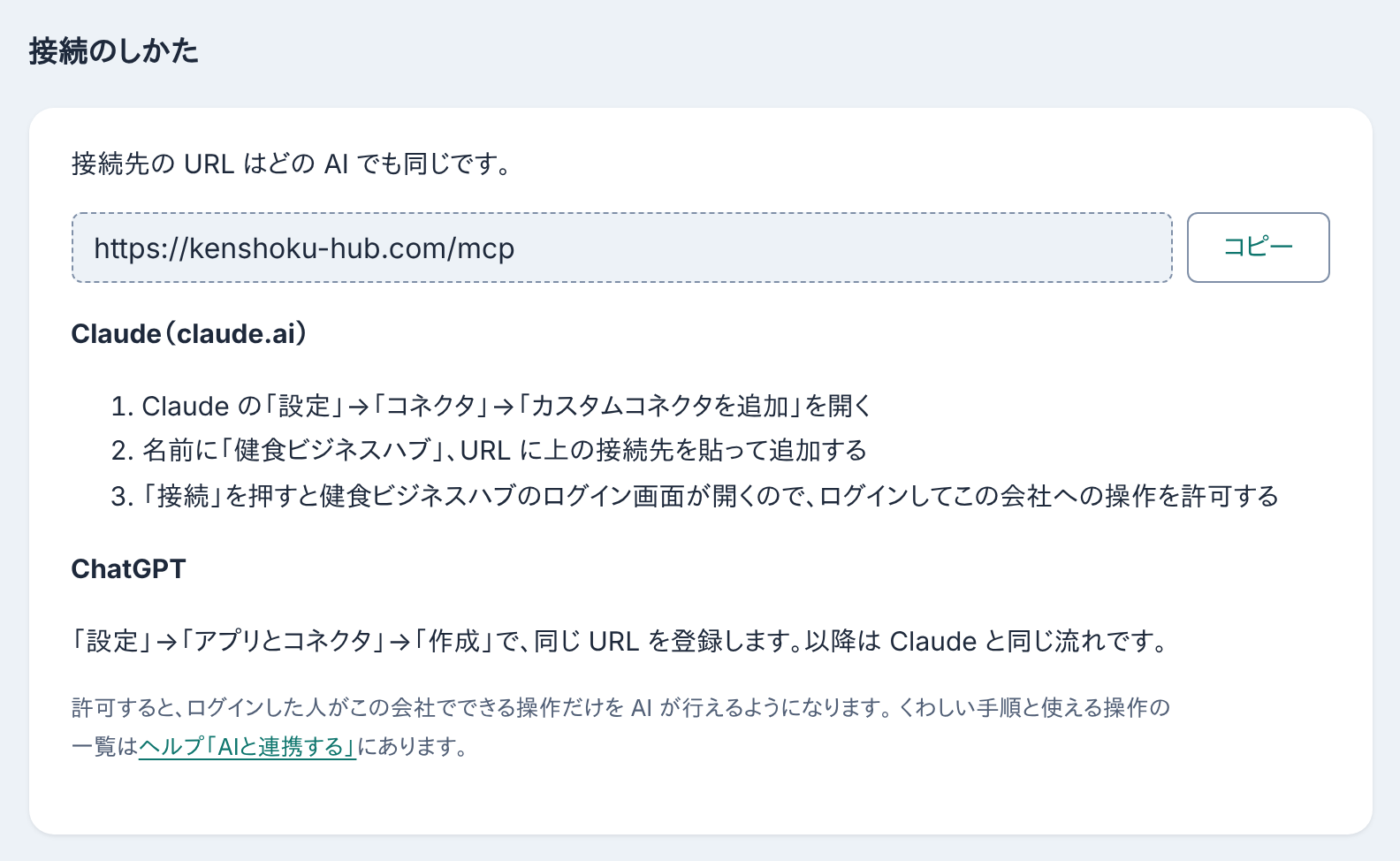
「AI連携」の「接続のしかた」。URL の右の「コピー」で接続先を写せます。 -
3会社を選んで許可する
ログインすると「AI の接続を許可」の画面が出ます。複数の会社のメンバーなら、AI に操作させる会社を選びます。「許可の返し先」が、使っている AI のもの(Claude なら claude.ai)かを確かめます。よければ「許可する」を押します。AI の画面に戻り、接続が済みます。AI ができるのは、ログインした人がその会社でできる操作だけです。掲載を直すことも頼むなら、変更を許可するチェックを付けたまま許可します。チェックを外すと、AI は掲載を読むだけになります。心当たりの無い画面なら「許可しない」を押してください。
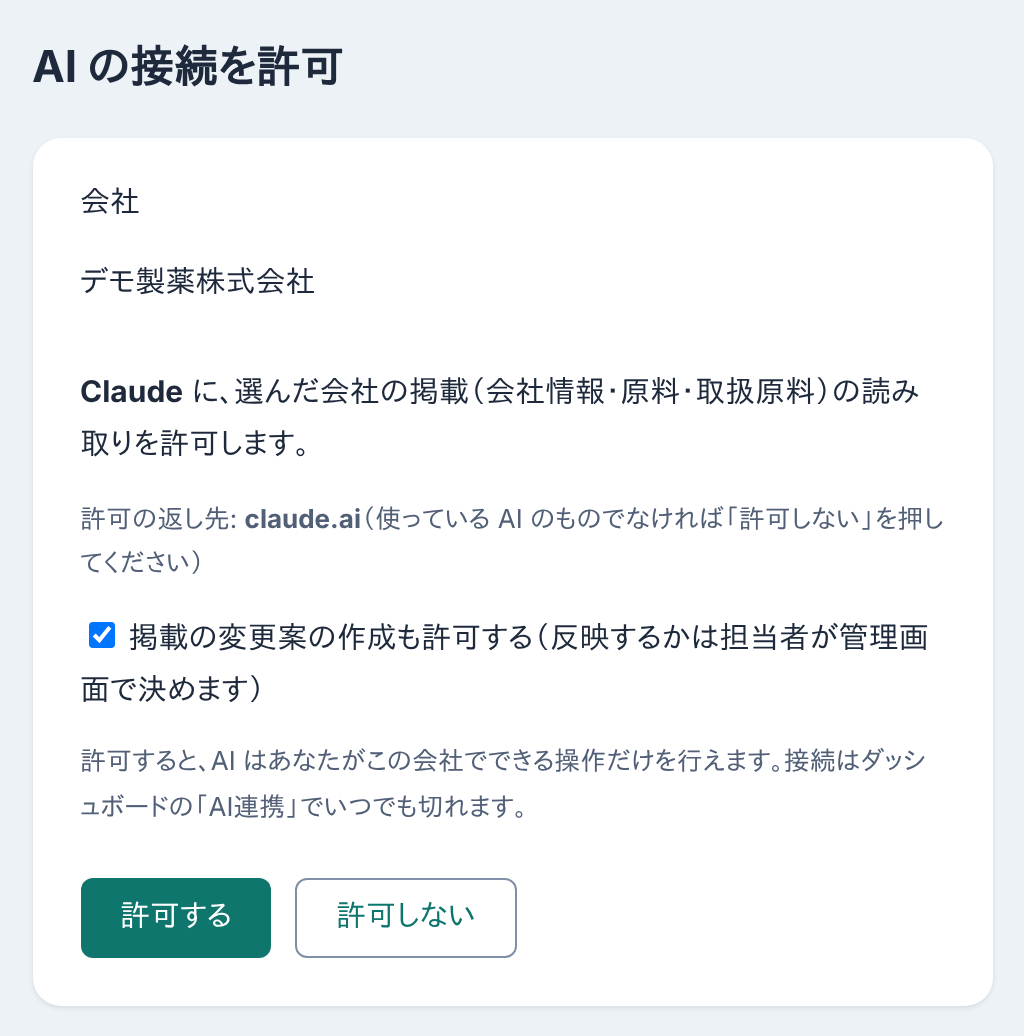
「AI の接続を許可」の画面。返し先が使っている AI のものか確かめてから許可します。 -
4ChatGPT をつなぐ
ChatGPT で「設定」→「アプリとコネクタ」→「作成」と進み、同じ接続先の URL を登録します。その後は Claude と同じです。ログインし、会社を選んで許可します。
-
5Claude Code・Cursor・自作のスクリプトから使う
ログイン画面を開けないツールには、個人トークン(あなた専用の合い言葉の文字列)を発行して渡します。
- 「AI連携」の「Claude Code・Cursor から使う」で、「用途の名前」(例: 営業部の Claude Code)と「有効期間」(30日・90日・180日・1年)を選んで「トークンを発行」を押す
- 表示されたトークンを控える。トークンは発行したときに1回だけ表示され、画面を閉じると二度と出ません
- ツールに接続先の URL を登録し、トークンを Authorization: Bearer の値として渡す(Claude Code は下のコマンド)
- Cursor は ~/.cursor/mcp.json の mcpServers に、url と headers(Authorization: Bearer トークン)を足す
- 有効期間が過ぎたら発行し直す。使わなくなったトークンは「利用状況」で「削除」する
claude mcp add --transport http kenshoku-hub https://kenshoku-hub.com/mcp \
  --header "Authorization: Bearer 控えたトークン"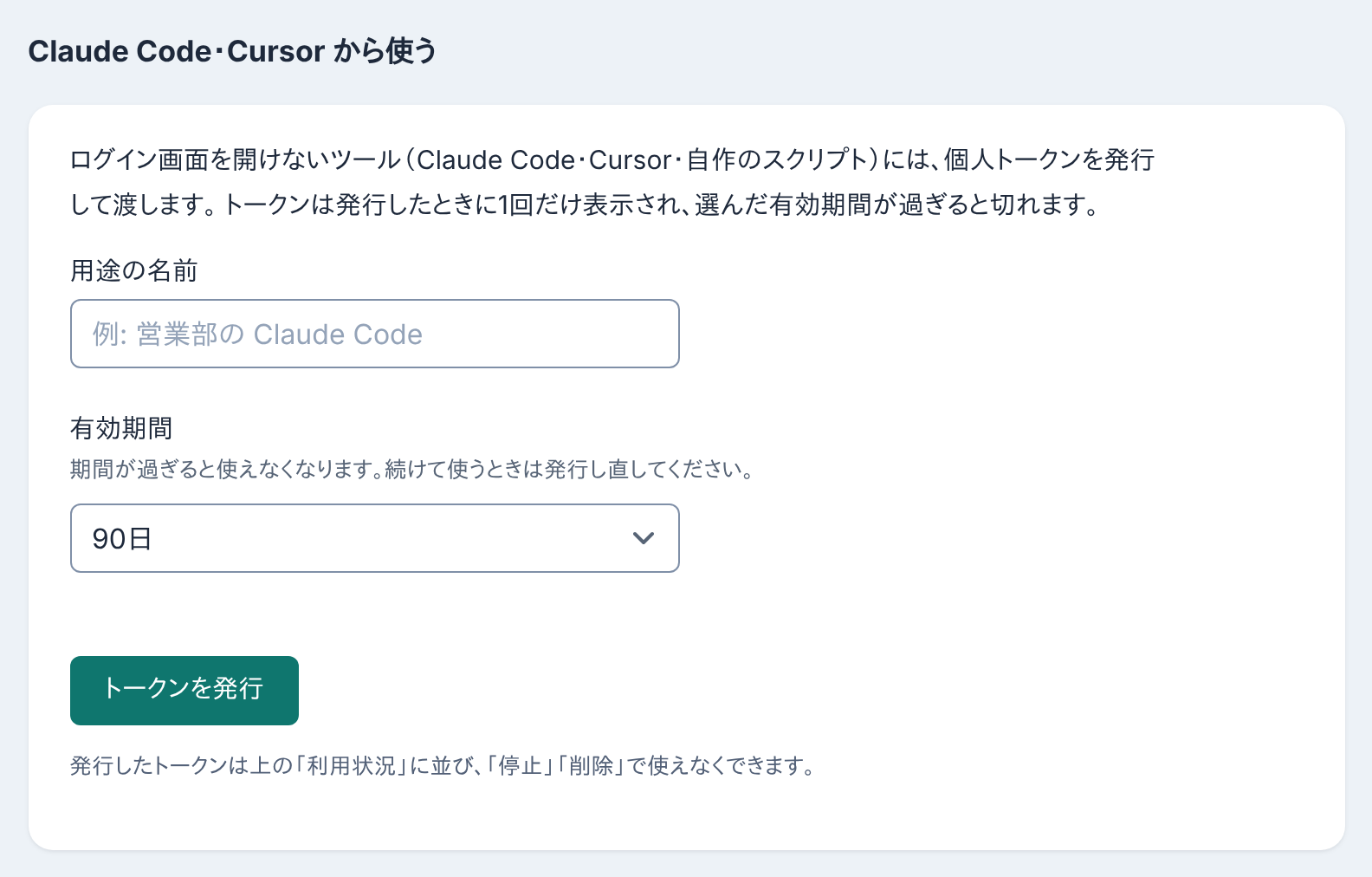
「Claude Code・Cursor から使う」。発行したトークンは上の「利用状況」に並びます。 -
6AI に頼む
AI との会話で、ふだんの言葉で頼みます。たとえば次のように頼めます。
- 健食ハブの会社情報を見せて(つないだ直後は、自社の会社名が返れば接続できています)
- 会社の紹介文を見せて。原料の産地と製法が伝わるように直して
- 原料『○○エキス末』を追加して。成分は△△、見出し文は〜
- 原料の一覧を出して、見出し文が空のものを埋めて(まとめて直すときは、変更の一覧を先に出させてから保存させると安心です)
- 確認待ちの原料を教えて(承認は会社管理ページで行います)
-
7保存されるもの・されないものを知っておく
- AI が保存した内容は、会社管理ページで保存したときと同じく、すぐ公開ページに出ます
- 効能・効果、「業界No.1」「日本一」のような最上級・比較の表現、本文中の URL・メールアドレス・電話番号、字数を超えた文は保存されず、理由と直し方が AI に返ります。AI はそれを読んで書き直します
- 原料・OEM事例は非公開にはできますが、削除は会社管理ページで行います。確認待ちの原料の編集・承認、求人・ニュース・問い合わせも会社管理ページで扱います
- 書き込みは直近24時間で、電話番号と公式サイトが合わせて10件、文章・原料・OEM の変更が合わせて20件まで。値が変わらない書き込みは数えません
- AI が保存した変更は、会社管理ページの「AI連携」の「AI が行った変更」に、日時・つないだ AI・操作した人・内容が新しい順に30件まで並びます
-
8決まった日時に回す
健食ビジネスハブの側には、予約のしくみはありません。たとえば、毎週月曜の朝に確認待ちの原料を一覧にして知らせる、のような定期の作業です。これは、つないでいる AI の予約機能(Claude のスケジュールタスク、ChatGPT のタスクなど)で設定します。自社のスクリプト(自動で動く小さなプログラム)を定期的に動かしてもかまいません。
-
9自社のシステムから直接読み書きする
AI を通さず、同じトークンで REST API も使えます。社内のエンジニア向けの使い方です。起点は https://kenshoku-hub.com/api/v1/companies/me/ です(どの会社かはトークンで決まります)。仕様は OpenAPI(API の仕様を書く決まった形式)で公開しています。AI エージェントに渡す説明(skill.md)も同じ内容です。
curl -s https://kenshoku-hub.com/api/v1/companies/me/profile \
  -H "Authorization: Bearer $TOKEN"
うまくいったかの確かめ方
AI に『健食ハブの会社情報を見せて』と頼みます。自社の会社名が返れば、接続できています。AI に直してもらったあとは、会社管理ページの「公開ページを見る」を押して会社ページを開きます。変わった内容が出ていることを確かめます。
よくあるつまずき
ログイン画面に自社が出ません
AI に操作させられるのは、トライアルと有料プランの会社だけです。しかも、ログインした人がメンバーになっている会社に限ります。プランは、会社管理ページの左の欄で確かめられます。
「保存できませんでした」と返ってきます
効能・効果や最上級の表現など、書き方の決まりに当たっています。AI に書き方の決まりを読ませ、事実を伝える表現に書き直してもらってください。
成分の名前が通りません
成分の一覧に無い名前です。AI に返ってきた近い候補か、成分コード(ING で始まる番号)で頼み直してください。
しばらく使わなかったら、つながらなくなりました
コネクタの接続は、30日使わないと切れます。AI の画面で「接続」を押し、ログインして許可し直してください。トークンは、選んだ有効期間が過ぎると切れます。そのときは発行し直します。
無料プランに戻すとどうなりますか
トライアルの終了などで無料プランになると、接続とトークンは残りますが、使えなくなります。有料プランに戻すと、また使えます。要らないものは「利用状況」で切断・削除してください。
まとめて頼んだら途中で止まりました
AI からの呼び出しは、1分あたり60回までです。多くの原料をまとめて直すときは、1分ほど待ってから続きを頼んでください。これは、保存の回数の上限(直近24時間)とは別の決まりです。
接続をやめたい・トークンが漏れたかもしれません
会社管理ページの「AI連携」を開き、「利用状況」で該当する行を探します。コネクタなら「切断」、トークンなら「削除」を押すと、すぐ使えなくなります。漏れたかもしれないトークンは「削除」してください。「停止」はあとで再開できるので、この場合は向きません。